さて、最後の授業となります。前回制作したプロジェクションマッピング用のデータをMadMapperでレイアウトしてマッピングする手法の確認をしてみましょう
マッピング用データ制作の復習とMadMapperの調整
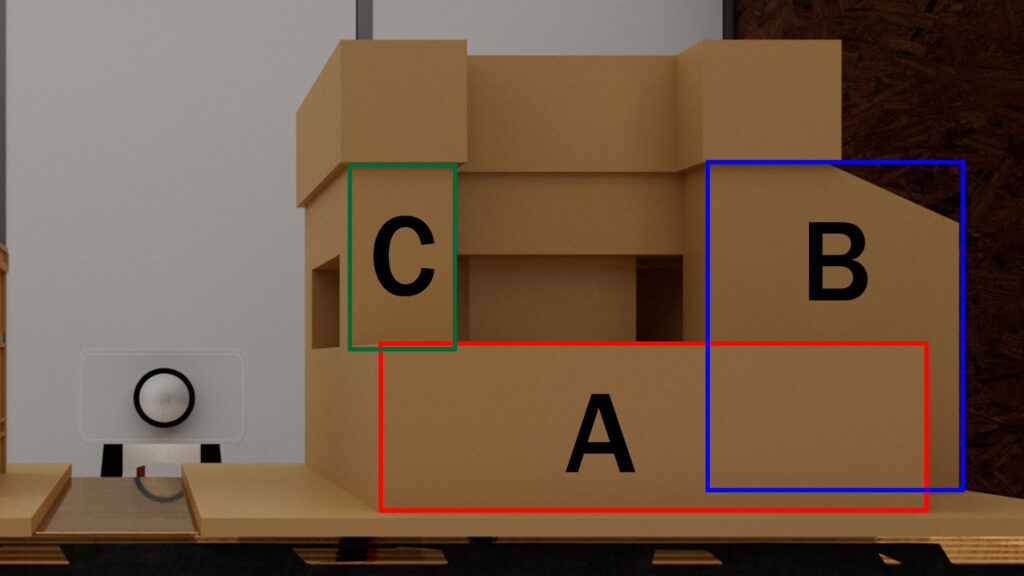
幅 1280ピクセル 高さ 800ピクセルでテンプレートを制作したわけですが、理論がわかれば細かな連携を考えてのテンプレートにすることもできます。たとえば花火を複数の箇所で連携させて投影したい場合とかは、映像を順番に切り出せるように、投影する順番に並べておくと表現の幅が広がります
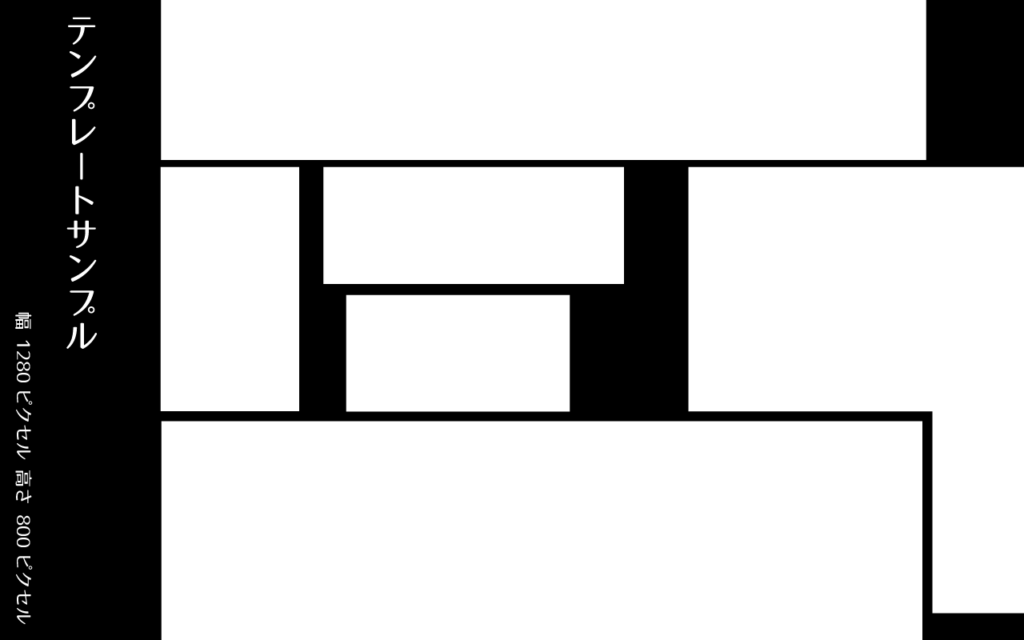
作ったテンプレートをベースに、Adobe Premiere Proで編集しよう
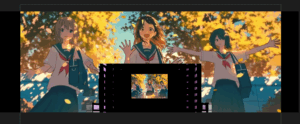
上記で制作した映像を切り出しするテンプレートをAdobe Premiere Proに入れて、ストーリーを考えながら流れを作っていきます
今回、この工程でAdobe Premiere Proを選んだ理由としては、編集がしやすいことと、書き出し時のレンダリングが速いことです。基本、Adobe After Effectsで作業をするとPCのパワーも必要ですし、場合によっては恐ろしいレンダリング時間がかかります
映像にストーリーを込めるには音楽を軸にするのがおすすめ
我々Sunnana Inc.も映像を作る際は、サウンドが使用されない現場でも楽曲を制作し、それをベースにストーリーを展開していきます。ですので、以前作ったSuno AIでの曲をベースに制作を進めるのも効果的です
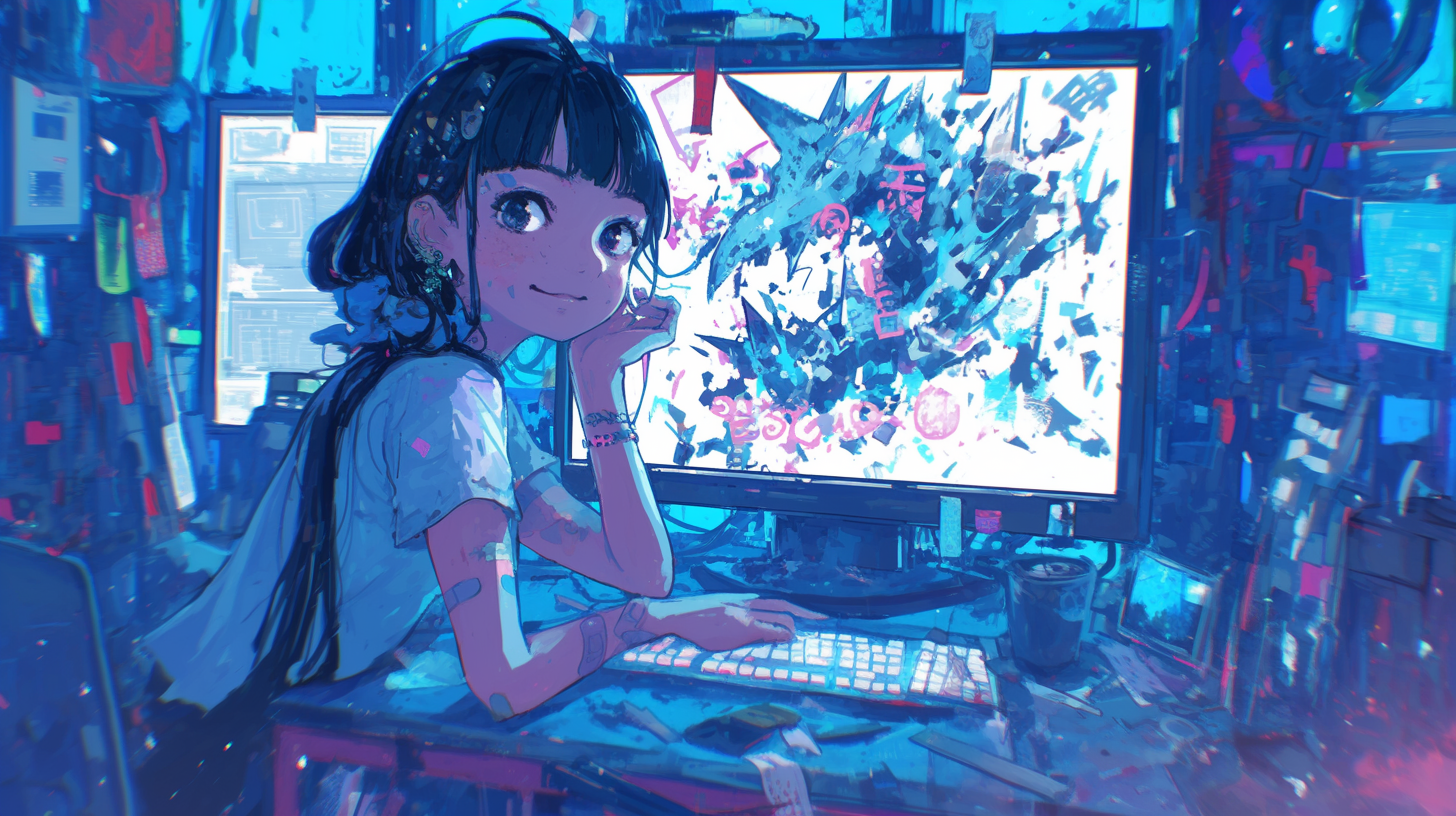
次に音に合わせて映像を切り替える音ハメについて
ショートカットの M キーを押すと、タイムラインにマーカーを付けることができます。この機能を活かして、サウンドを聞きながら、映像を切り替えたいタイミングでマーカーを打っていくと、映像を入れていく際にすごく便利です
映像素材を使ってストーリーを具現化しよう
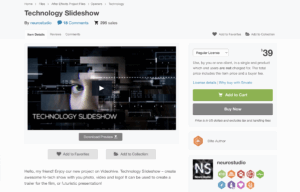
今回、皆さんが撮影した動画もありますが、我々が所有する素材集から使えそうな動画を複数ご用意しました
これを利用してさらに表現の幅を広げてみましょう!
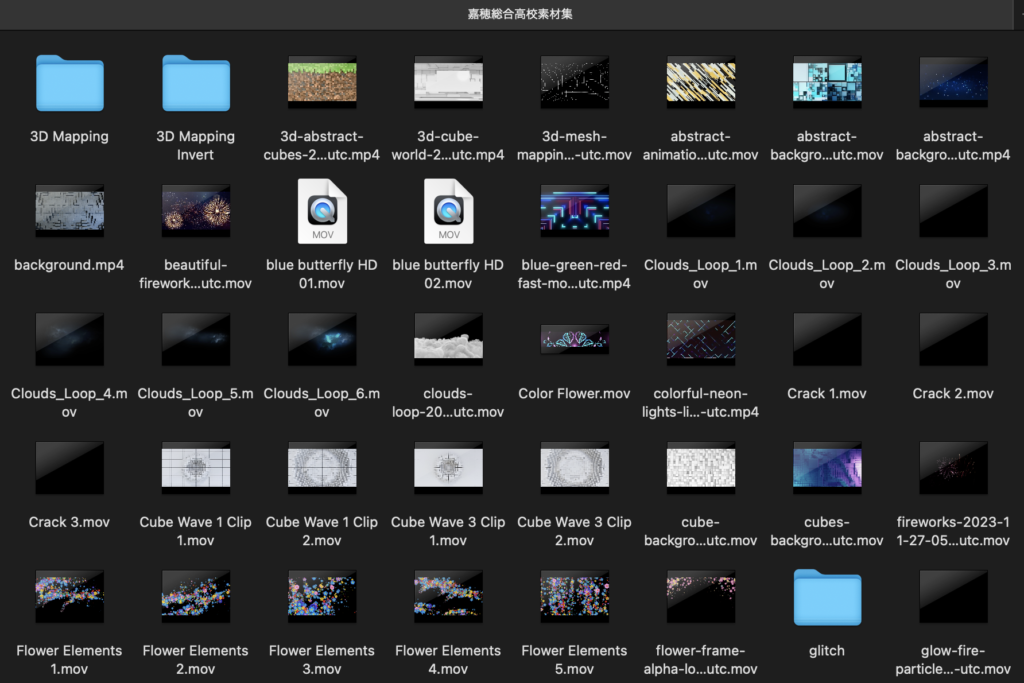
上記素材を使用した制作例
上記の素材を使用して、サンプルの投影データを作成してみました
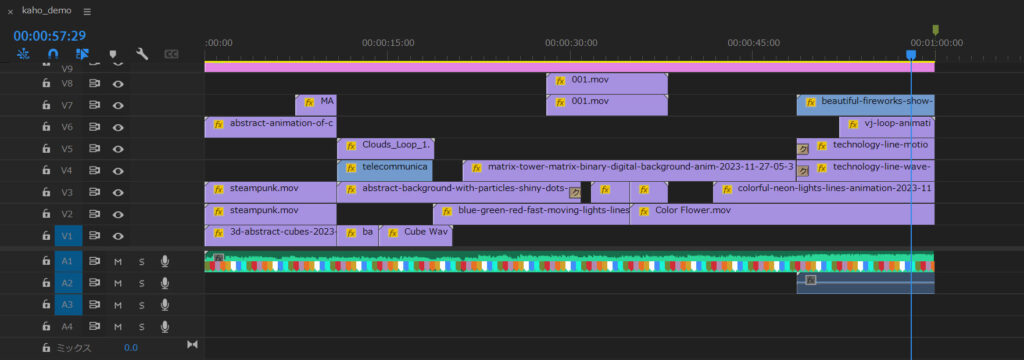
このような感じでレイヤーを重ねて組み上げていきます。その際、
一つ目のポイントは描画モード
おススメは、『スクリーン』と『乗算』の2つ。下記の映像サンプルでも使用しています。
2つ目のポイントはエフェクトのトランジション
映像と映像を切り替えながらつなぎたい時は『トランジション』でつなげよう
書き出し設定とレンダリング
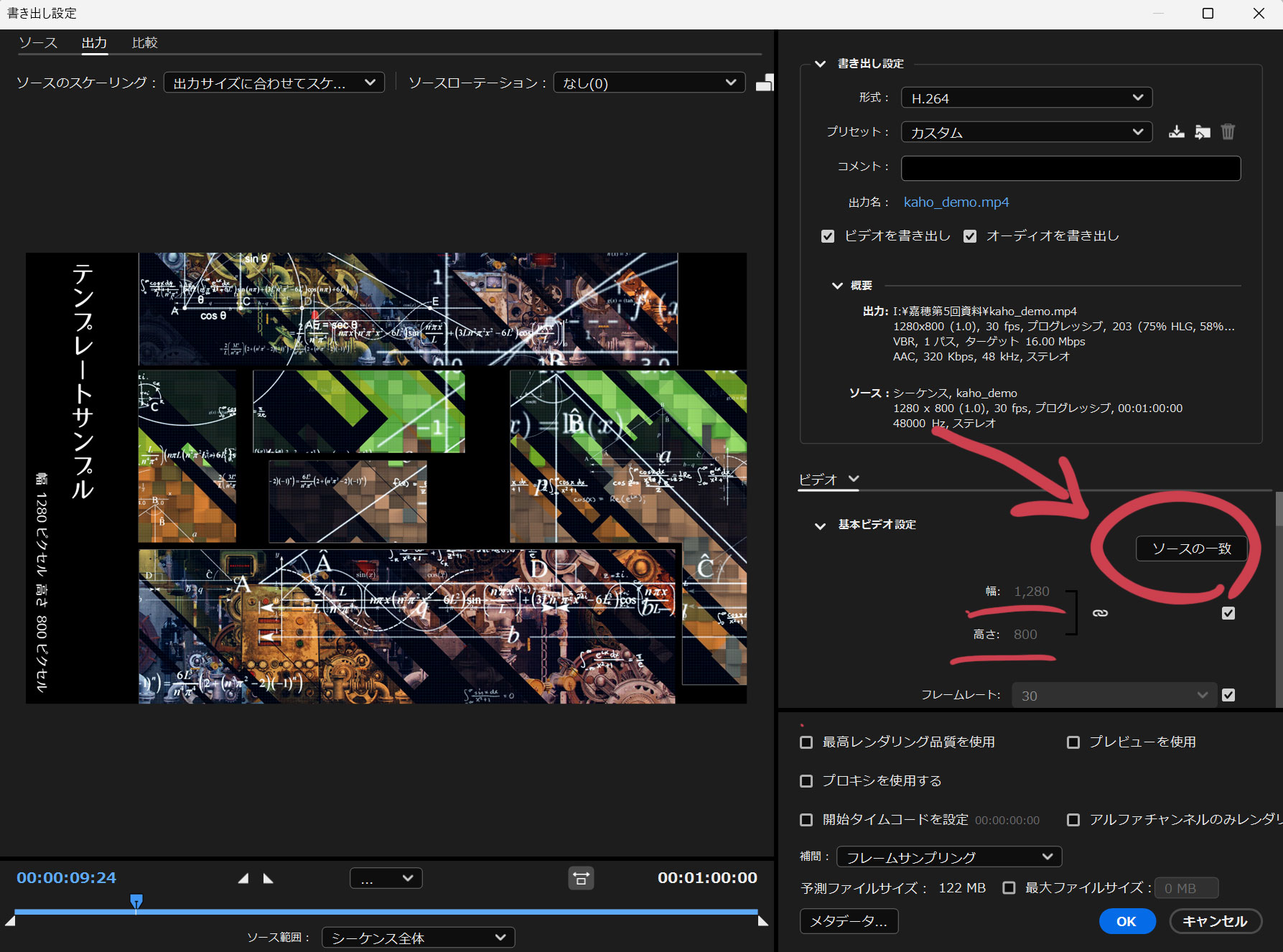
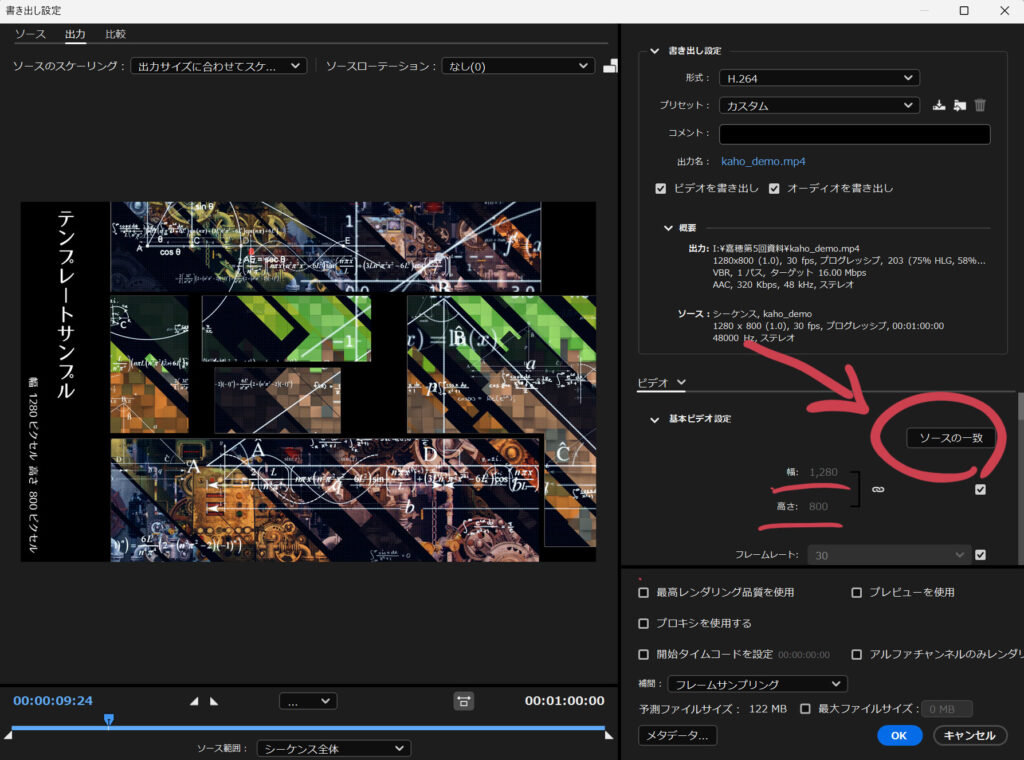
さて、動画の編集が終わったらいよいよMadMapperで使用するためのデータの書き出しです
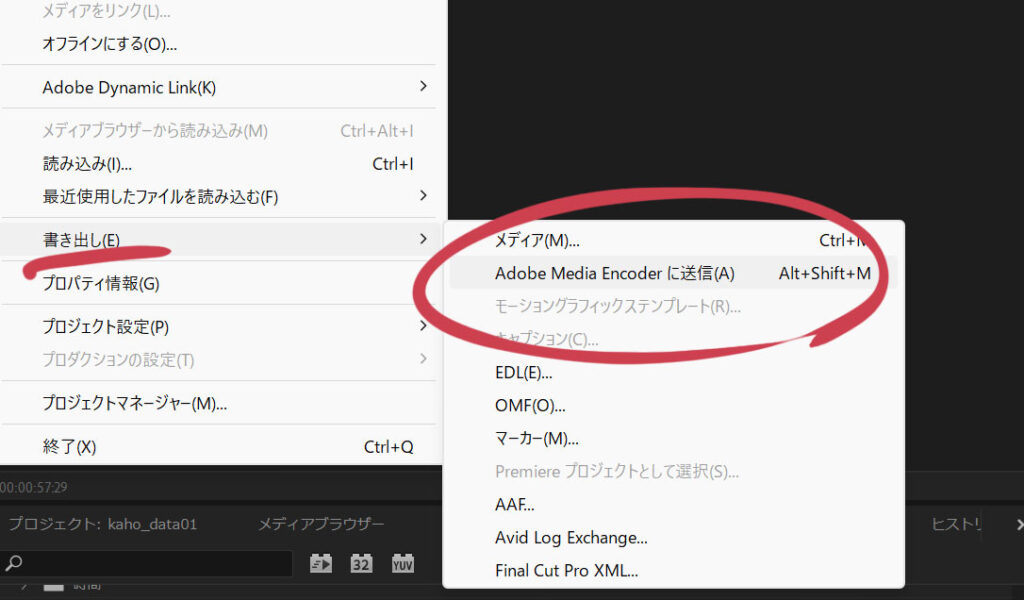
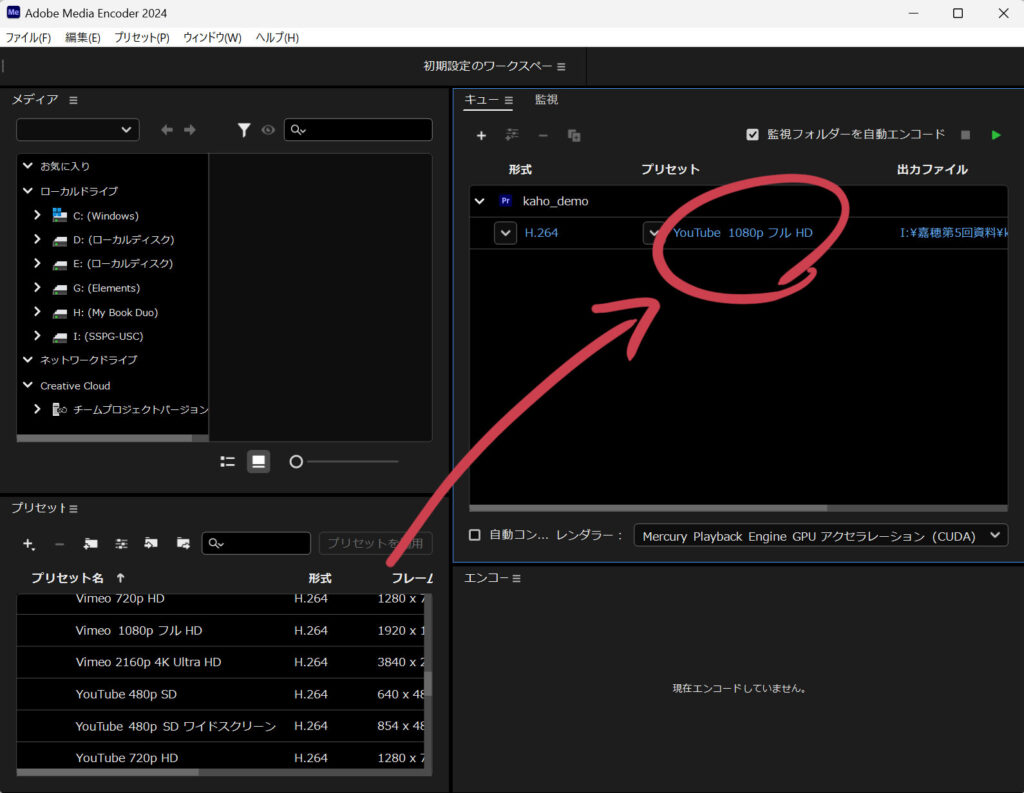
左上のファイルから『書き出し』→『Adobe Media Encoderに送信』を選択し、書き出しソフトを起動します
それではMadMapperでマッピングしてみましょう
書き出した投影データを使用して、MadMapperでマッピングしていきましょう。
まずは作った動画をMadMapperに読み込みます。
この時、映像の入力側のどの部分を切り取るかを選択するかを選ぶモードにしておきます
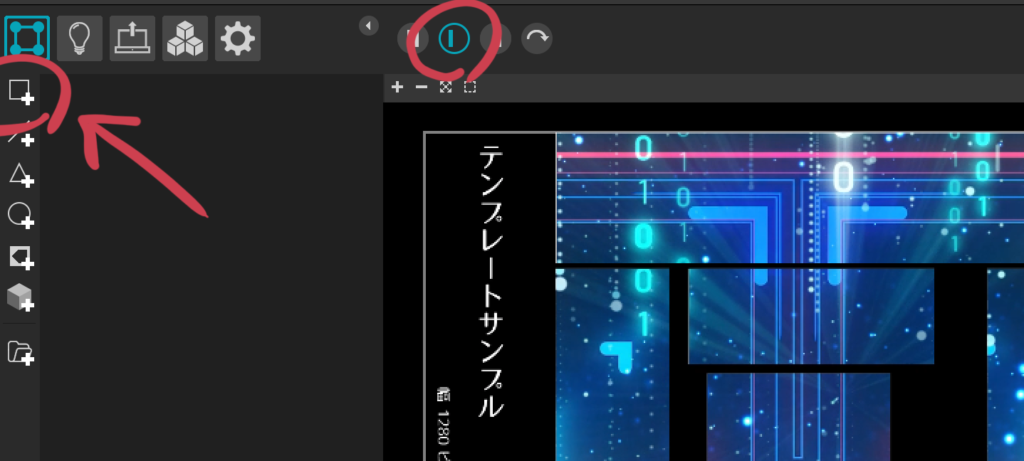
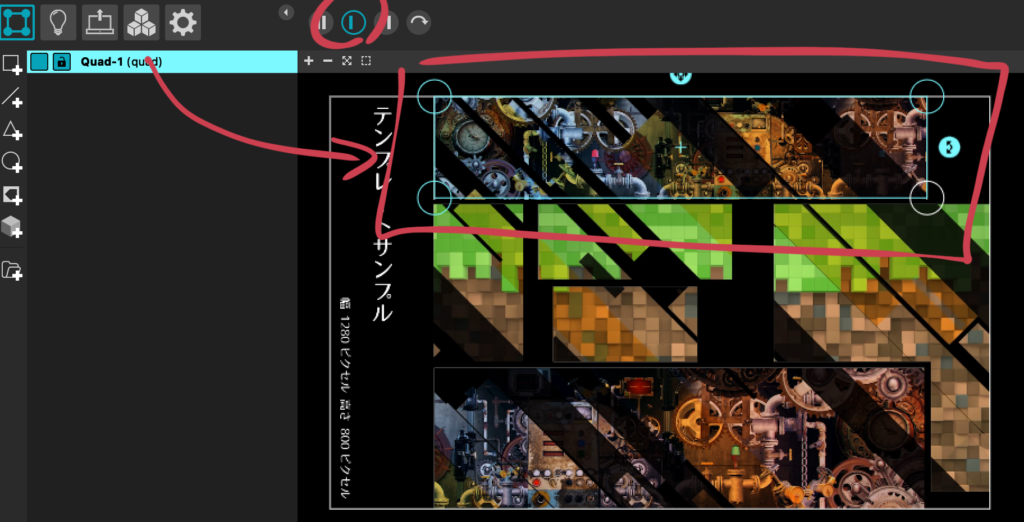
ただ、このような段差をマッピングする場合、曲げるポイントを作る必要があります
それが、左メニューの中にある『Mesh Warping』です。この下にあるEnableにチェックを入れることで、色々と出力を曲げたりする機能が有効になります。
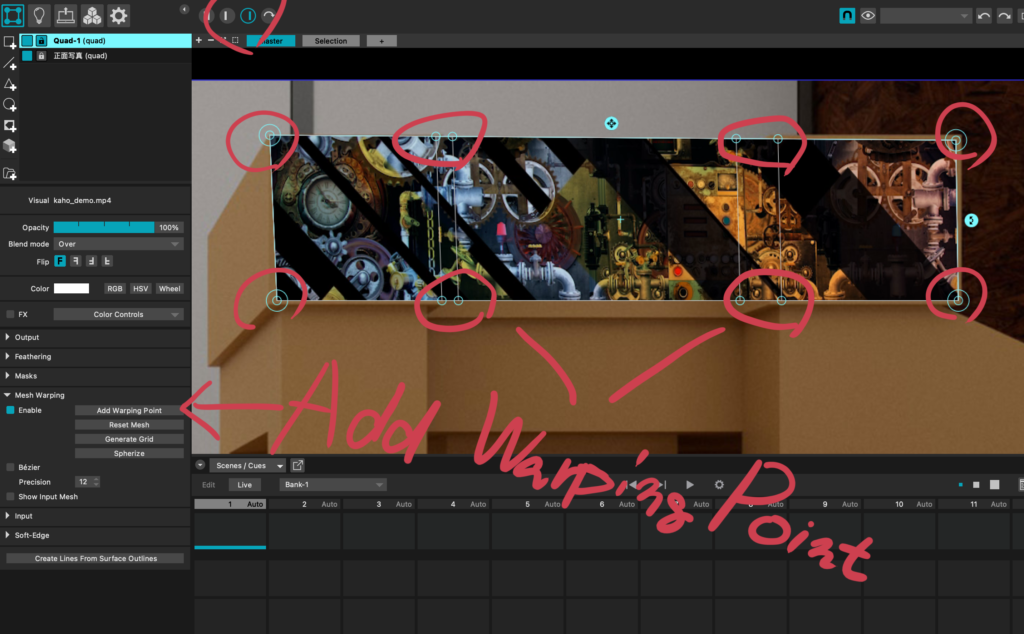
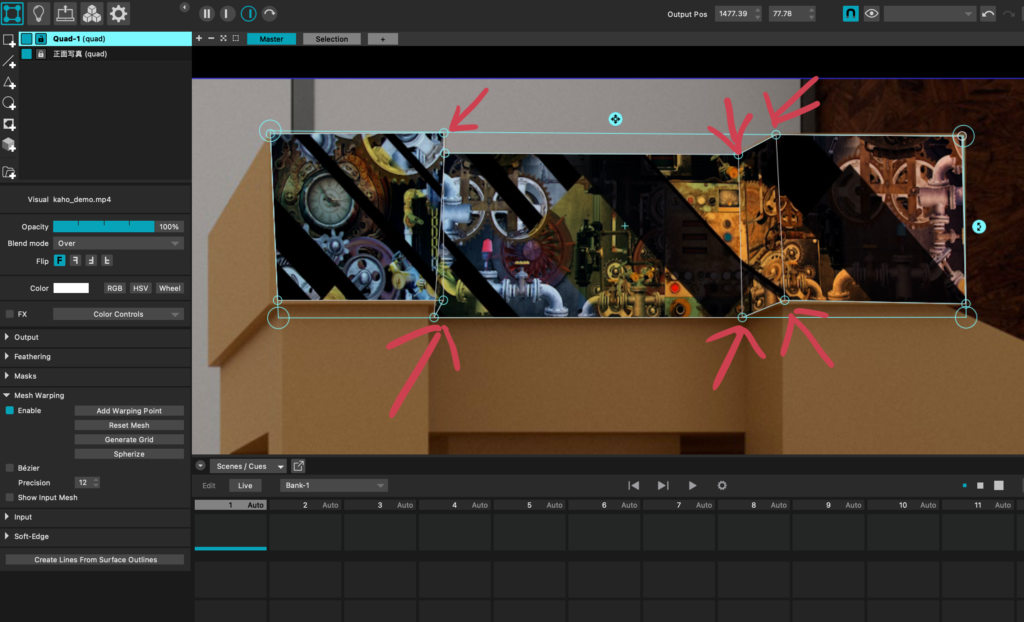
この中で、今回は直線的な部分なので『Add Warping Point』を使用する事で、段差にうまくマッピングしました
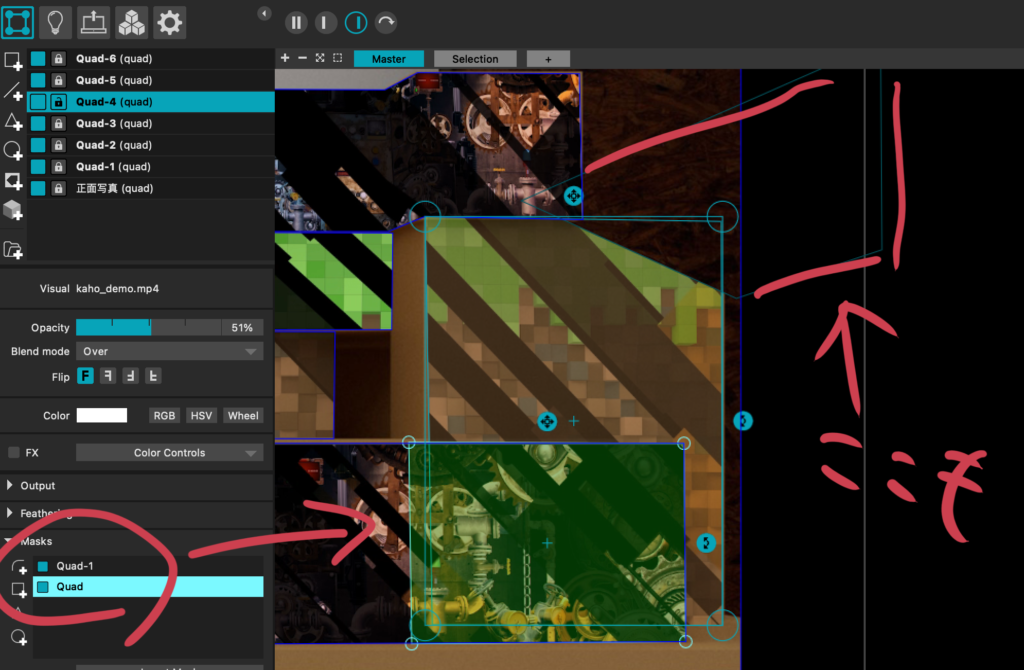
先ほどと同じように、左メニューの中のMasksを追加し、プロジェクターで出力したくない所を囲えばその部分は照射されなくなります
マッピング調整の際は、映像の光や色が強いところで『ストップ』ボタンを押して、その状態でマッピングすると細かな調整がしやすいです
最後に
今回は5回の授業という短い間での授業でしたので、簡単にできる手法でのプロジェクションマッピングのチャレンジでした。実際、大舞台でのプロジェクションマッピングの場合は今回のようなパーツ分けはせずに、プロジェクターのレンズ位置から見える風景を正確に3D化したマッピング専用のテンプレートを制作し、3Dソフトウエア等を駆使しながら映像をピクセル単位で合わせて投影データを作ったりしています
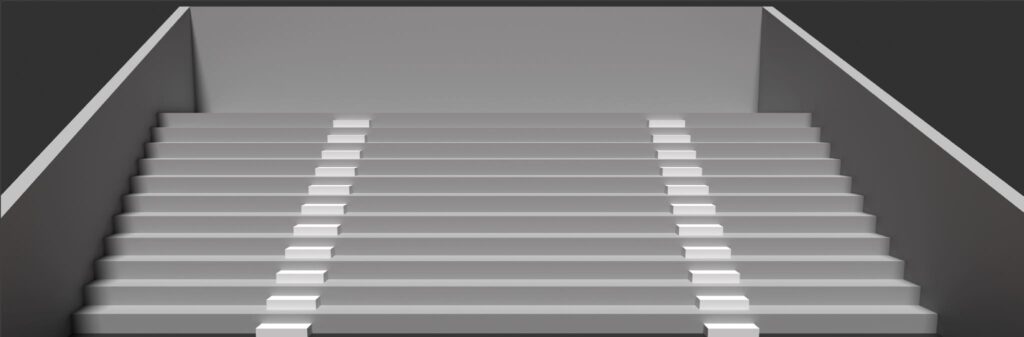
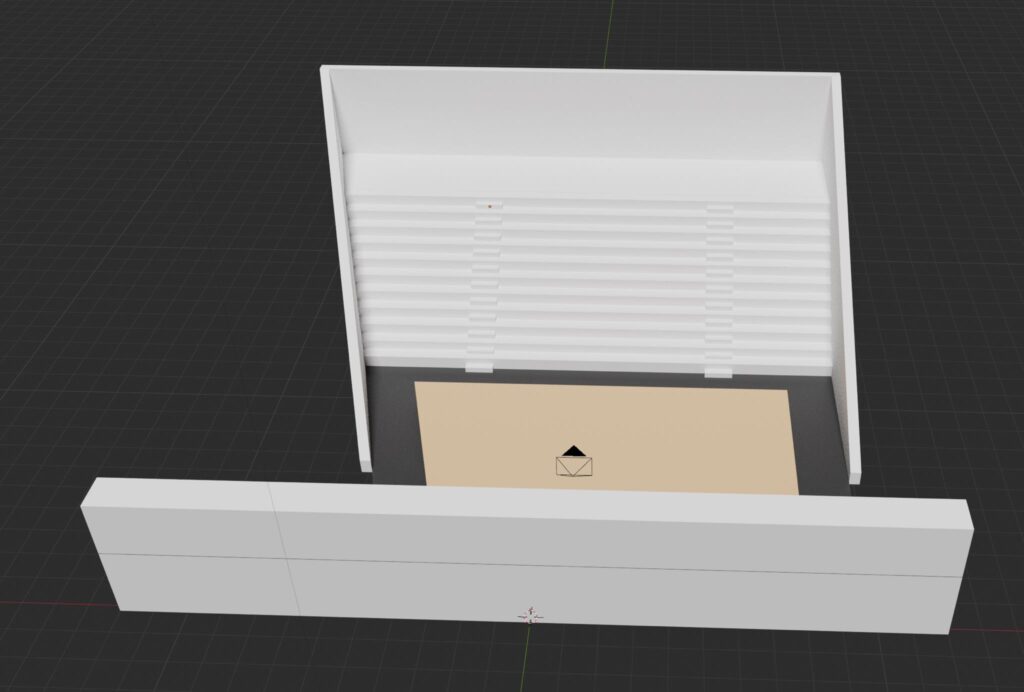
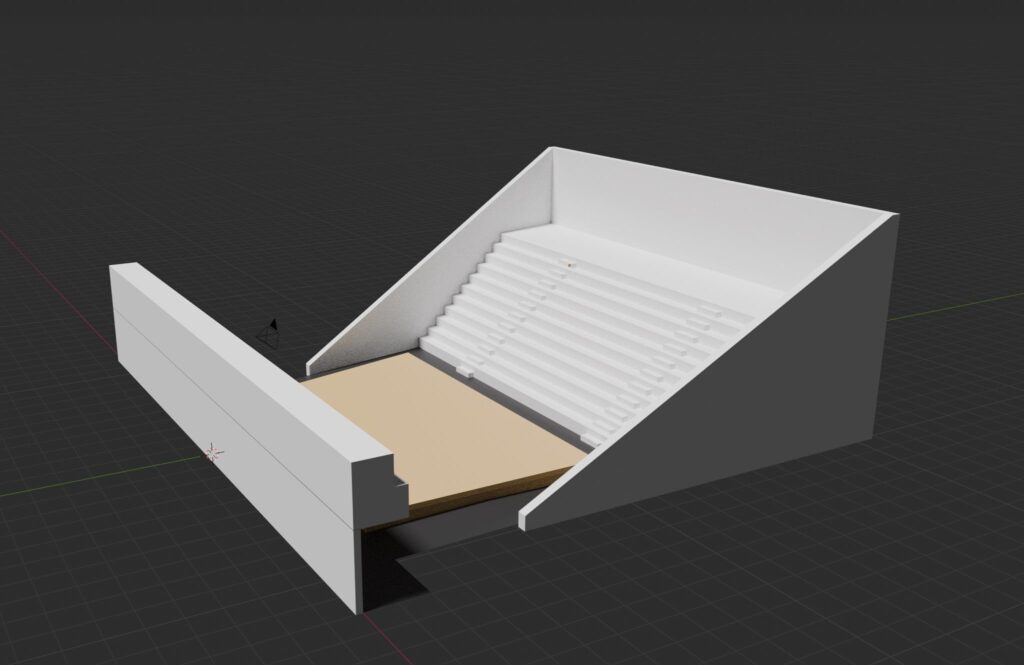
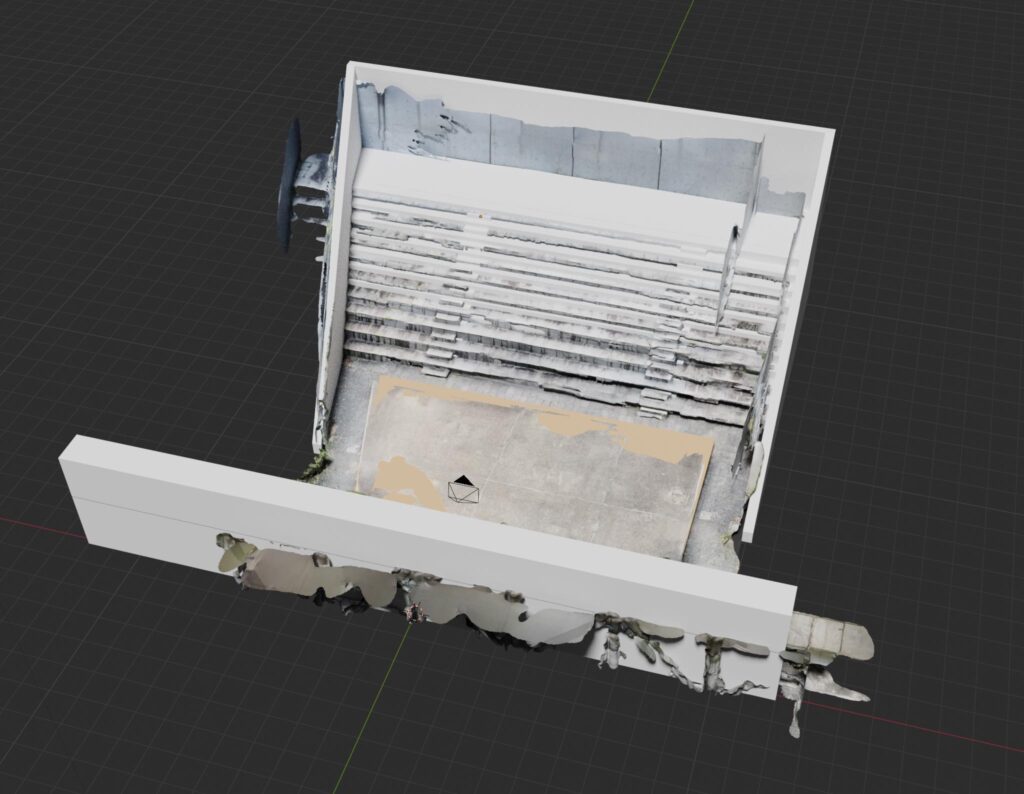
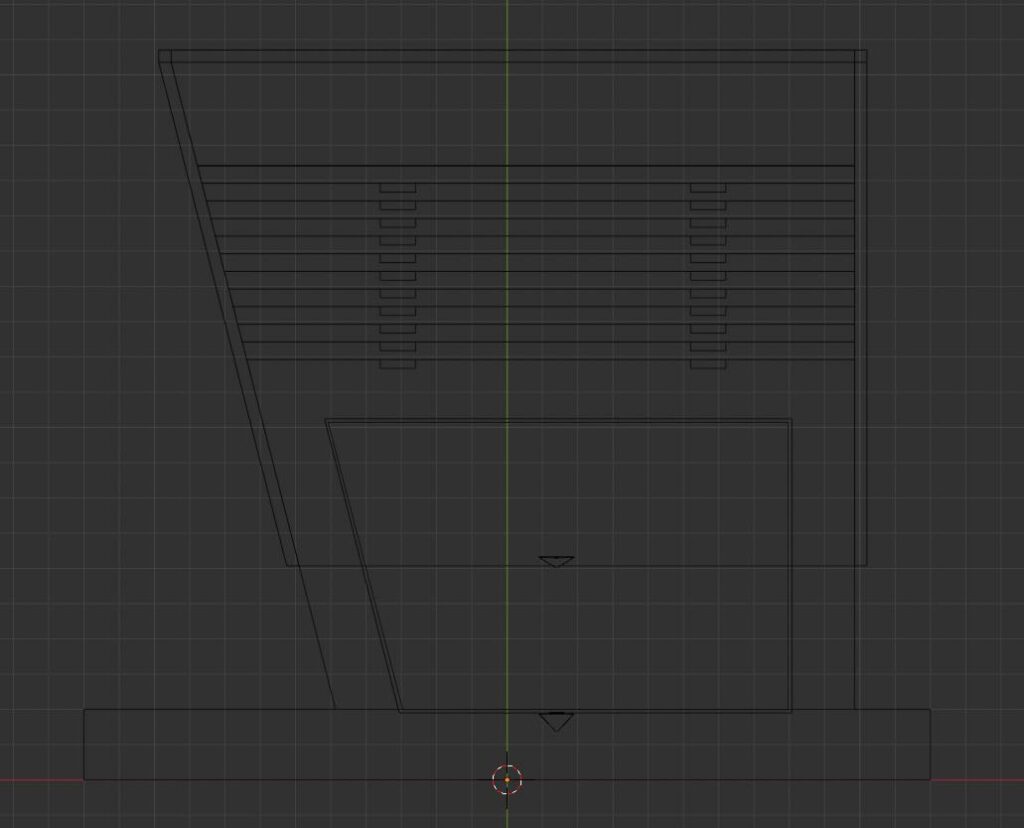
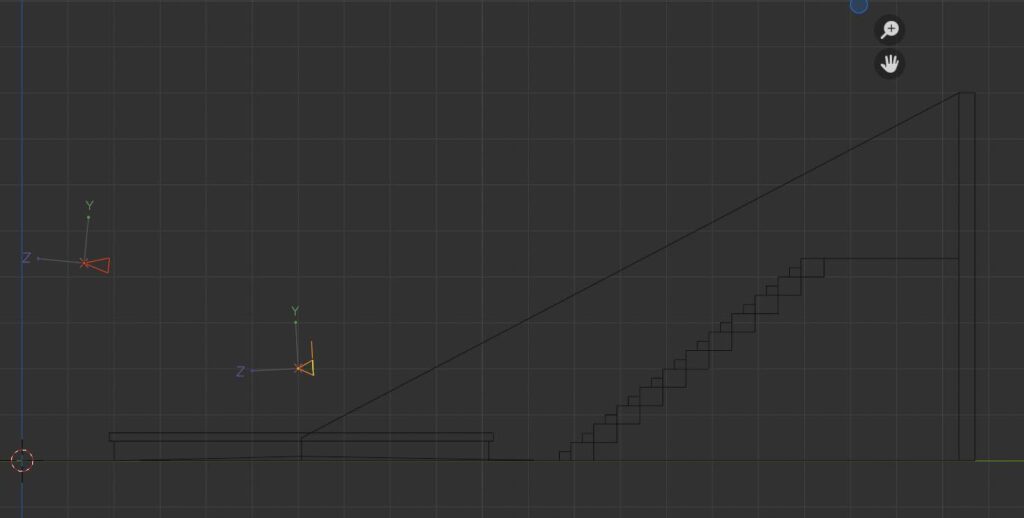
興味のある方は、下記の動画等を参考にしてBlender等で立体的な表現等にもチャレンジしてみてくださいね