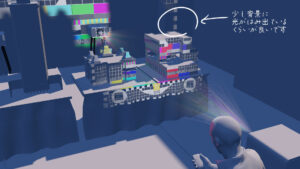
- ステージの真ん中に校長先生登場 校長先生に一言言ってもらう
- ステージの袖に行ってもらう
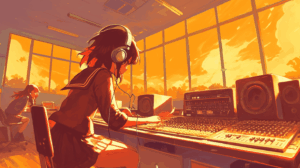
- 校長先生(動画)が放送室の窓の下まで歩いてもらう。 放送室の窓がハテナブロックになってるのでたたいてもらう。
- ハテナブロックからきのこが出てくる、
- ステージの右端からダチョウが出てきているので、ダチョウとキノコが中央に向かっていく。
- 中央らへんにいったらダチョウがきのこを食べて大きくなりました。
- 画面を真っ暗にして左から右にダチョウが移動する。 スクリーンとか四角の部分にダチョウの体の一部が見えたり
- 体育館の放送室の窓から山口先生(動画)が斜めか真っ直ぐのボール投げて壁が壊れる。
- 割れたらブロックが観客のほうに来てる風にしてダチョウの障害物になる右から左に移動。(ダチョウ)ダチョウの後ろから動物たちが追いかけてきて(スクリーンを動物まみれにする)、動物たちが通ったところの障害物は消える。
(ダチョウの羽が画面全体に映って暗転する) - ダチョウが壁をぶっ壊してブラックホールが出てくる
- ブラックホールが体育館の壁を吸い込む(ダチョウも吸い込む)
- 山口先生が魔法でblackホールをバリアで無効化して、建築作業を始める(想定4カ月)輪郭を光らせて徐々に修復させるようにみせたい
- 建築してる途中でブラックホールからだちょうをmagicで出す
- 完成したら山口先生がぎゅっとしてブラックホールを消す(強すぎ!!)
- 急に山口先生が琵琶を持ってベンッって音を鳴らして襖を開ける
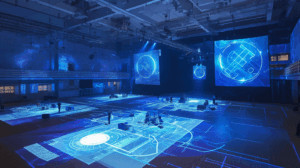
- 無限城(イメージ)が出てくる、そこからパーツが飛んできたり、パーツが回転したりする(プロジェクションマッピングっぽい演出もする)
- 板がパラパラめくれながら無惨(校長)様が登場する
目次
まずは素材集での映像制作について@After Effects
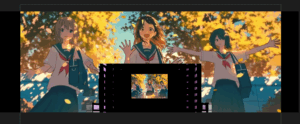
今回、発表の題名紹介とクラス写真の部分について。
短期間でクオリティーの高いシーンを作るために素材集のデータも皆さんのために用意しています。
このテンプレートの演出を元に、各クラスの紹介をバッチリ作ってみましょう!
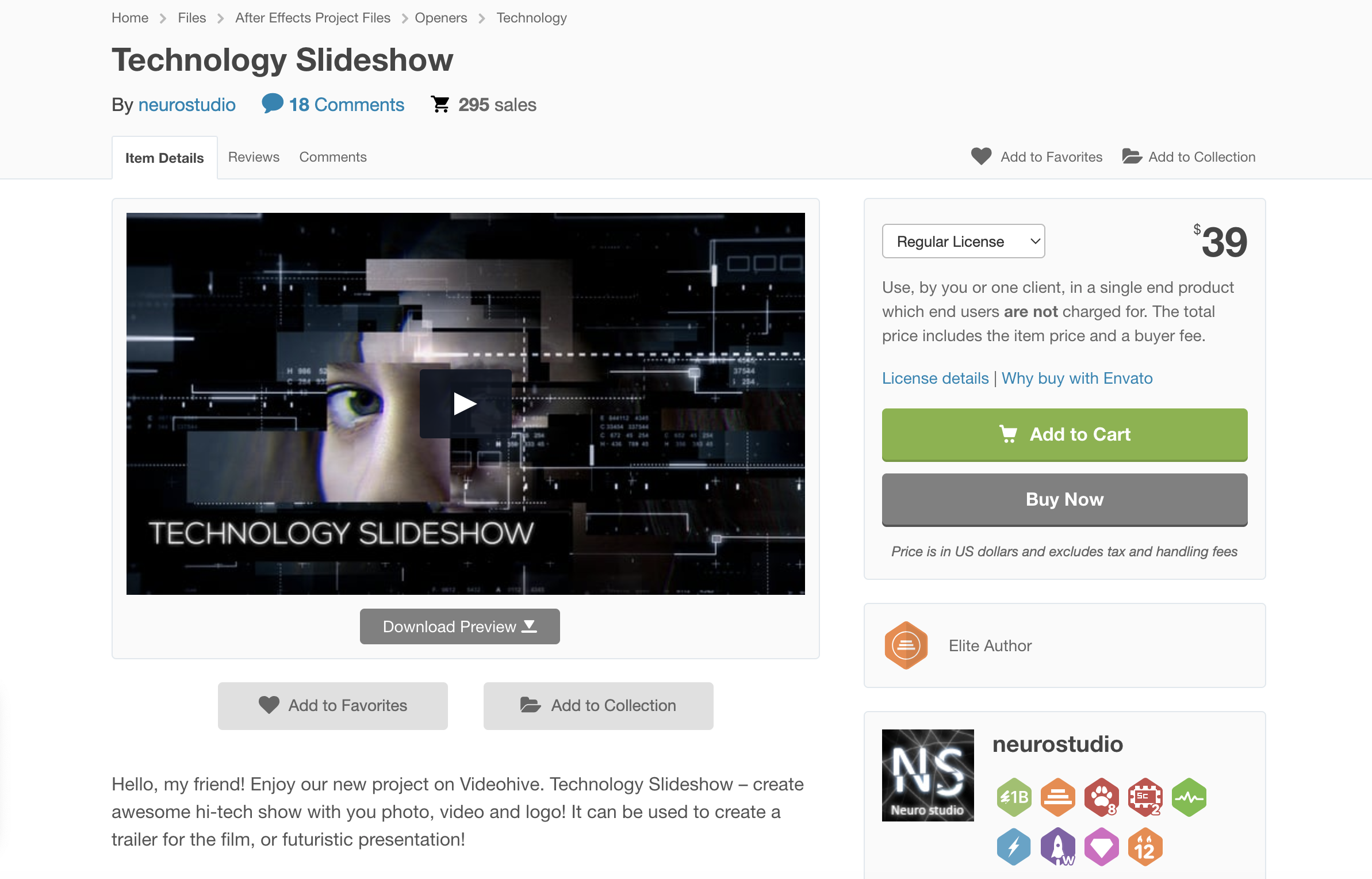
Technology Slideshowの使用法について
STEP
「YOUR PHOTO/VIDEO」フォルダを開きます
プロジェクトパネルで「YOUR PHOTO/VIDEO」フォルダを開きます。「YOUR PHOTO/VIDEO」
コンポジションリスト № 1-19 が表示されます。
STEP
順番に写真のコンポジションを開きStep3へ
コンポジションをダブルクリックして選択します。
STEP
画像ファイルをインポート
プロジェクトパネルで左クリック → インポート / ファイル → 対象ファイルを選択
STEP
プロジェクトパネルに表示されます
テキスト/タイトルの設定
STEP
「YOUR TEXT」フォルダを開きます
プロジェクトパネルで「YOUR TEXT」フォルダを開きます。「YOUR TEXT」コンポジションリスト(№1-19)が表示されます。
STEP
コンポジションをダブルクリックして開きます。
STEP
テキストレイヤーをダブルクリックで設定
テキストレイヤーをダブルクリックし、任意のテキストを入力して編集します。AEのネイティブ機能で任意のテキストカラー、シャドウ、ストローク、フォントを設定可能です。
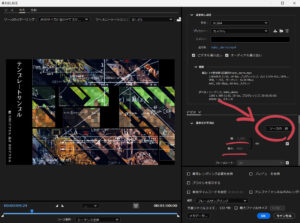
メディアエンコーダーでのレンダリングの仕方
映像制作には、書き出しをするためのレンダリングという作業が必要になります。結構時間がかかりますので、セットして次の日に書き出しが終わる。という事も多いです。
あわせて読みたい


動画や3DCGコンテンツで使われるレンダリングとは?
動画や3Dコンテンツの制作には欠かせないのがレンダリングという作業です。レンダリングの基礎知識や、Adobeのソフトウェアでレンダリングする方法などを紹介します。
制作のヒント
校長先生をきれいに合成するには?
Vook(ヴック)
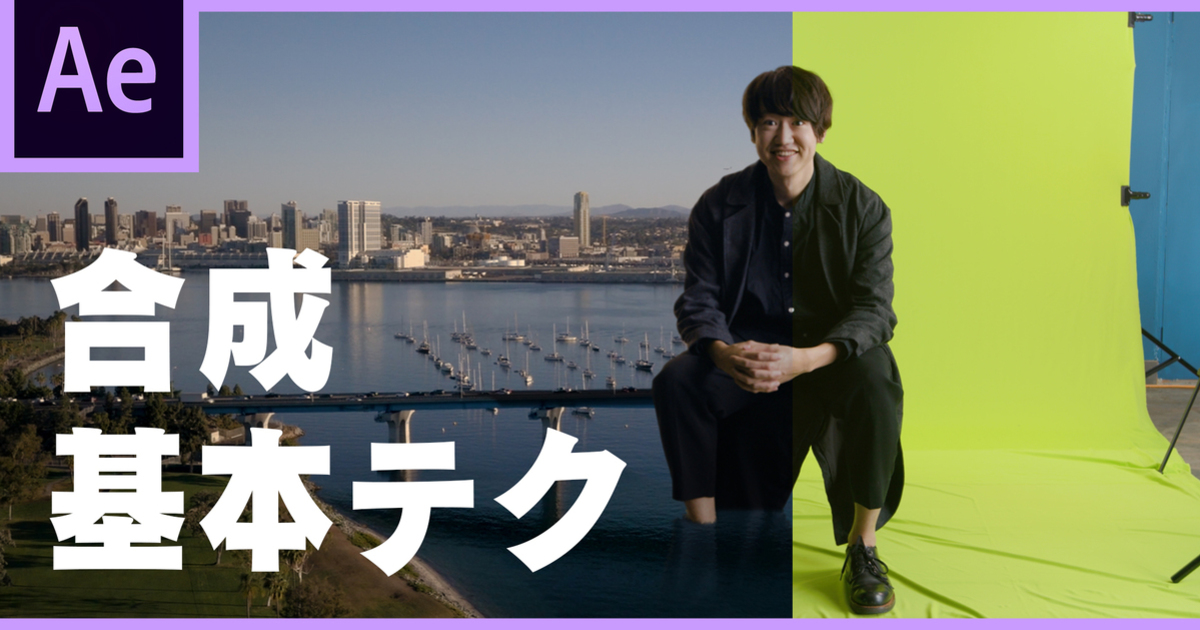
グリーンバック合成基本テクニック(標準エフェクトのみ)【After Effects チュートリアル】
合成。難しいよね。 はーーーい!というわけで今回は 僕が個人的にいつもやっているグリーンバック合成についての基本テクをまとめてみました。 特にレベル補正だけで行う…
手書きのダチョウを動かすならAdobe Animateもオススメ
もしもインストールできるのであればAdobe Animateのアセットワープでダチョウを動かすと、より滑らかに動かすことができます。
あとは考え方次第ですが、紙兎ロペのような表現でも同じ事ができて、それに影の表現をこだわれば面白い表現が出来そうですね。
ブラックホールの作り方
難しく考えずにお手軽にやるなら下記のエフェクト使うのもアリ
Vook(ヴック)
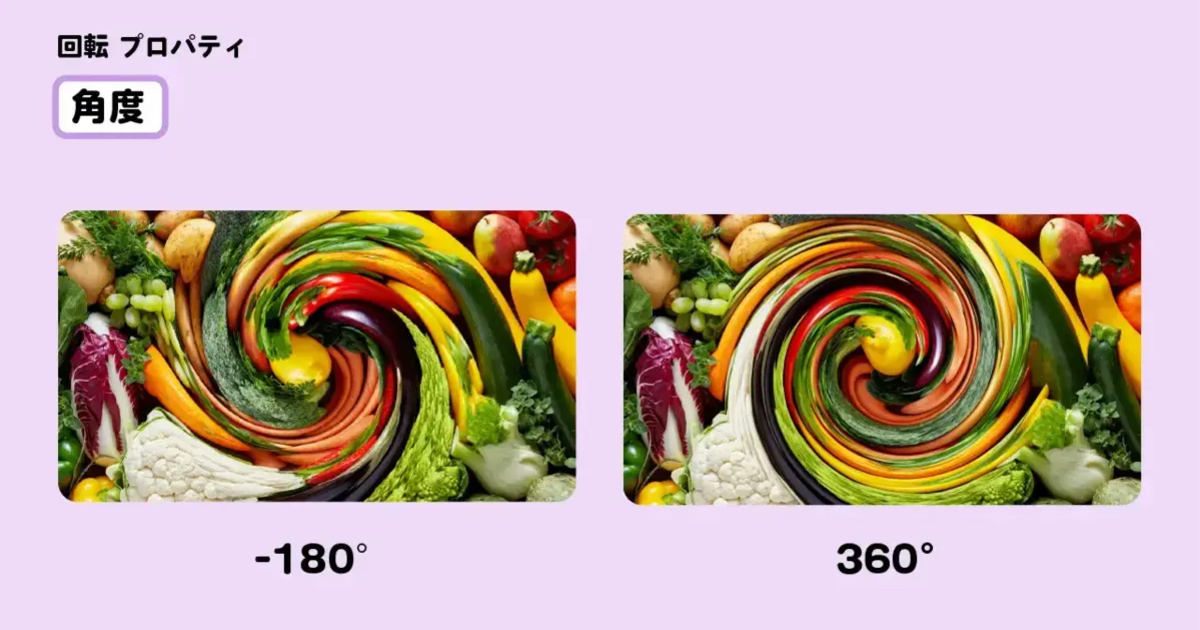
回転とは – ディストーション
基本情報 エフェクト名 : 回転 英語名 : Twirl カテゴリ : ディストーション エフェクトの特徴 指定のポイントを中心に渦のように回転させます オススメのプロパティ角度 …
壁のぶっ壊し方
動物たちが通ったところの障害物を消すには?
無限城のパーツが飛ぶ演出には「影」 が大事
プロジェクションマッピングとは「影」をいかに上手に使うかでもあります。影について調べて、影を使いこなしてプロジェクションマッピング的な演出をしてみよう!
After Effectsでも作れる板がめくれる演出
もちろんCinema4Dのmographを使うやり方がリアルですが、このやり方でも実現可能ですね!
3Dレイヤーを使って奥行きのある空間を作ってみよう
追加ですが、これも無限城に使えそうな技ですね!
無限城を研究しよう!これはCinema4D班の出番かも!?
無限に続く城や階段、これの学校版をやるなら、基本パーツの窓や教室の扉、階段や机と椅子を作ってCinema4Dが得意とするMoGraphのクローナーを使えば出来るかも!もちろんAfter Effectsでもアイディア次第ではやれちゃうし、アナログ的なアプローチで紙で作ってスマホで撮影しても面白いですね!どれも正解。とにかくチャレンジしてみましょう!
AREA JAPAN
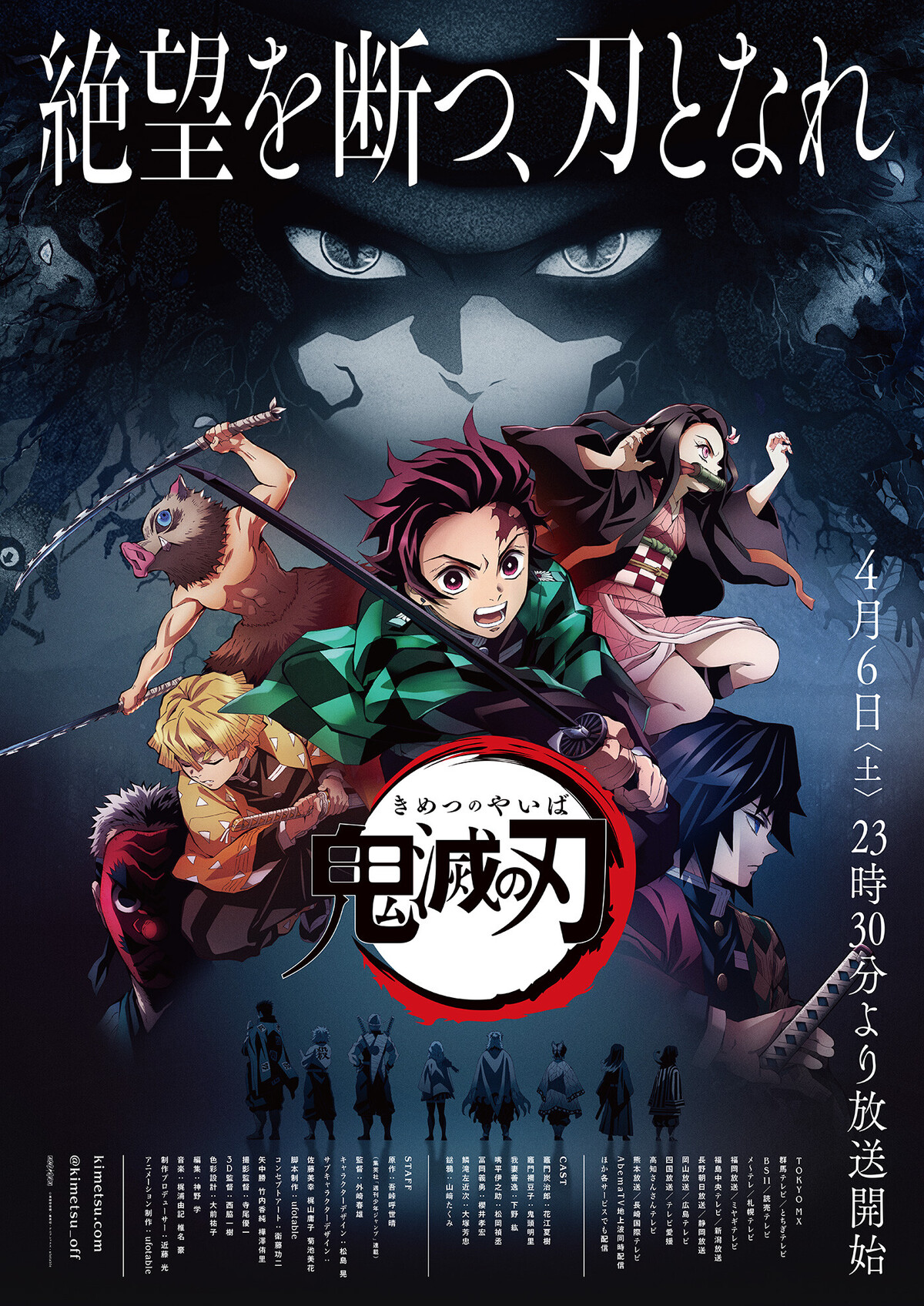
世界を虜にしたアニメ『鬼滅の刃』はどう作られたのか ufotableにしかできない作画とCGの融合 前編
老若男女、様々な層のユーザーを虜にし、爆発的なヒットとなった『鬼滅の刃』。そのアニメーション版を手掛けたのが「ufotable(ユーフォーテーブル)」だ。これまでに『劇…