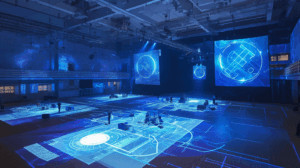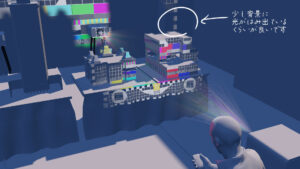
今回は体育館での実際の投影をしてみて、直したい所、どうすれば良くなるかをチームのメンバーで論議してみたいと思います。
目次
音響機材について
サウンド班の音を体育館全体に響かせるために音響機材を持ってきました。これを扱う上での注意点をまずは見ていきましょう。
音響機材の電源の入れ方
これを間違うとスピーカーをぶっ壊してしまう可能性があるので、十分注意しましょう
STEP
PCを音響卓(ミキサー)に接続します
CDやその他の入力系は先に入れておきましょう
STEP
音響卓(ミキサー)の電源を入れます
このときに、フェーダーという音量を調節する所は全部、一番下まで下げておきましょう。また、ミュートボタンがあれば全部ミュート(消音)しておくと安全です
STEP
パワードスピーカーの電源を入れます
これを最後に入れる事が大切です
音響機材の電源の切り方
入れたときと逆にしていきます
STEP
パワードスピーカーの電源を切ります
このときにも、音響卓(ミキサー)のフェーダーという音量を調節する所は全部、一番下まで下げておきましょう。また、ミュートボタンがあれば全部ミュート(消音)しておくと安全です
STEP
音響卓(ミキサー)の電源を切ります
基本的に入れるときと逆に操作していきます
STEP
PCを音響卓(ミキサー)を切ります
これで終了
音響ミキサーの基本的な扱い方
豆知識 – テレビカメラマンが教える八の字巻きテク
入力画像の分割出力機能搭載 4Kマルチディスプレイコントローラー
この機材があれば非力なPCでも4画面まで一気に出力ができるようになります!まずはこれを使って2画面の出力が可能か確認してみましょう
あわせて読みたい
GeoBox G-405 4K/30P マルチディスプレイコントローラー | ジャパンマテリアルジャパンマテリアル
4K/30P入力に対応した4出力マルチディスプレイコントローラー。入力画像の分割・スケーリング出力、反転表示に対応。