After EffectsとPremier基礎とMad Mapperのためのレンダリングについて。
今回は今まで作った映像データをアフターエフェクトで並べて、『ストーリー』を作り、表と裏から投影するデータの作り方を学びます。すこし難しいので詳しく見ていきながら、その考え方を学びましょう。
まずは展示する現場で実証実験
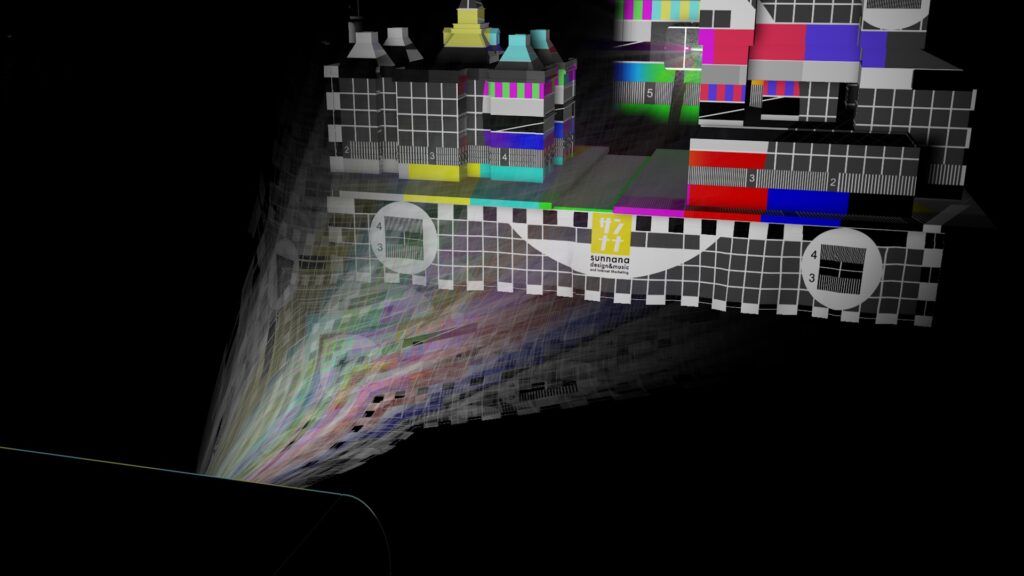
まずは実際に展示する時のプロジェクターの位置を決定します。この時、上記のようにテストパターンをMadMapperから出力して、『なるべく段ボールのオブジェだけに』照射されるような位置を探しましょう。
位置を決めたら、プロジェクターの三脚の足の位置に目印をつけておきましょう。高さもメモしておくと、次にセッティングするときにやりやすくなります。
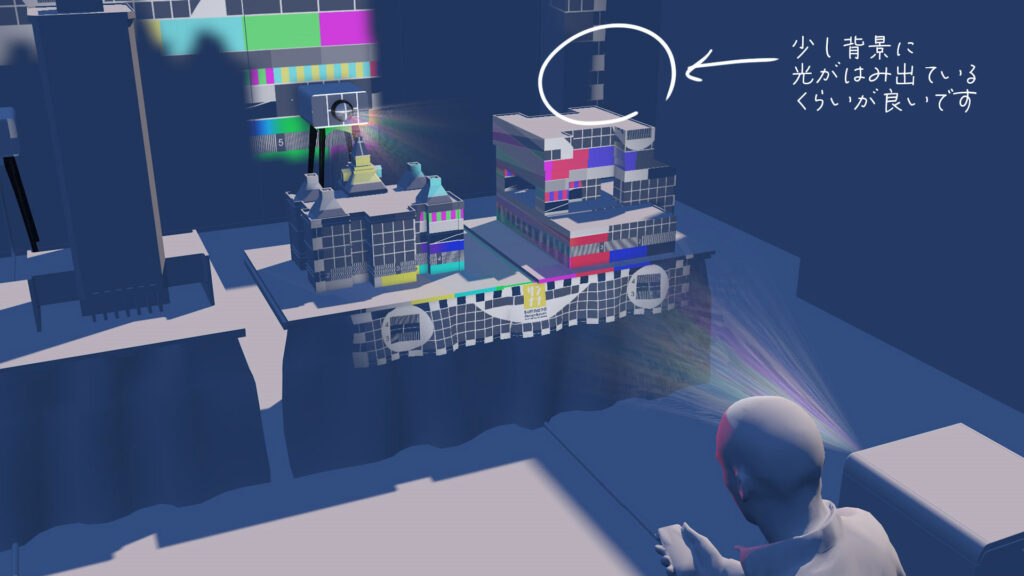
プロジェクターの狙う位置はど真ん中
今回は欲張りな演出で、前と後ろから投影するために、2つの班のオブジェに前と後ろから協力して投影を試みます。ですので、今回のプロジェクターの位置は2つのオブジェの中心を狙います。また、上下もプロジェクター台の高さを調節して2つのオブジェの高さの中間を狙うのがベストです。相談しながら良い位置を探しましょう。
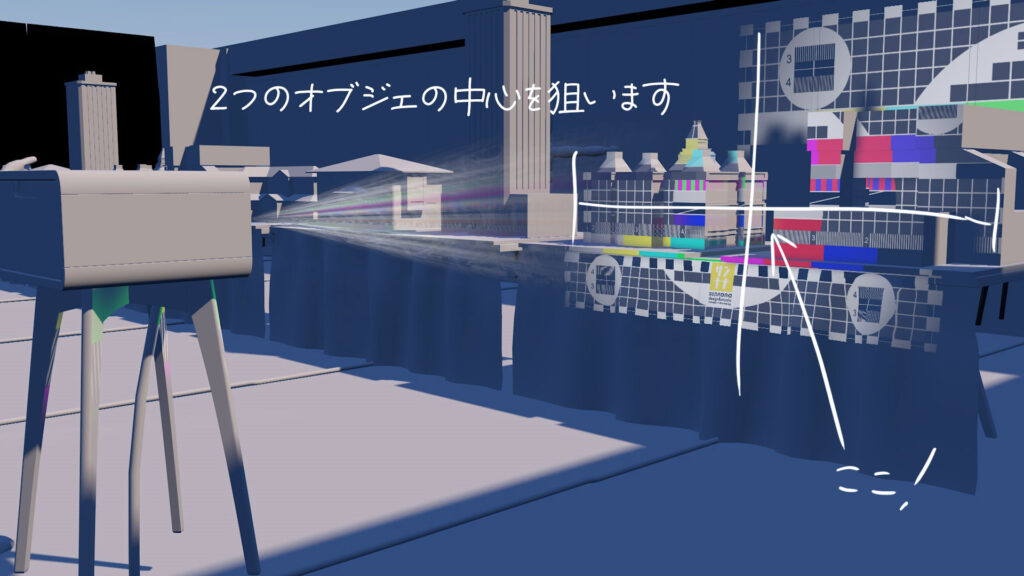
テストすることで下記のような情報も収集します
光は直進しますが、斜めに光が当たると夕方の影のように長く引き伸ばされます。ですので、たとえば10pxの横幅の映像を斜めの壁に照射すると、下記のように大きく間延びして投影されるという事です。
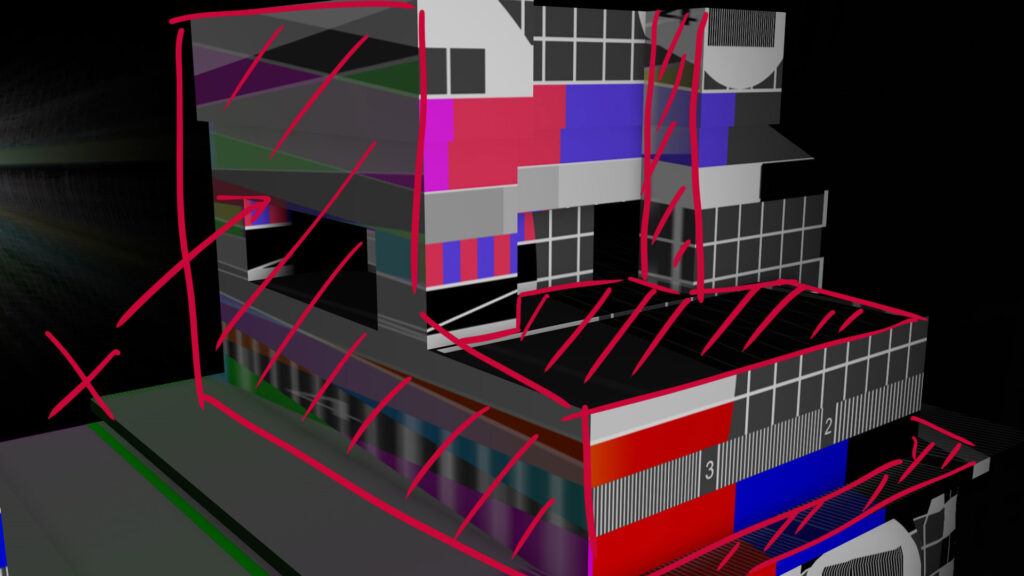
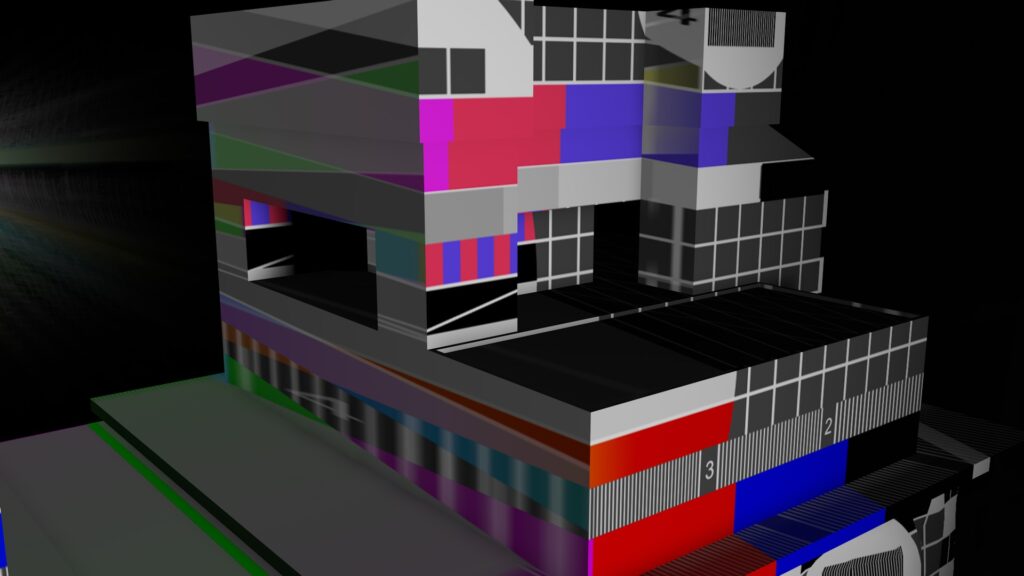
プロジェクターのレンズ位置からカメラで記録しよう
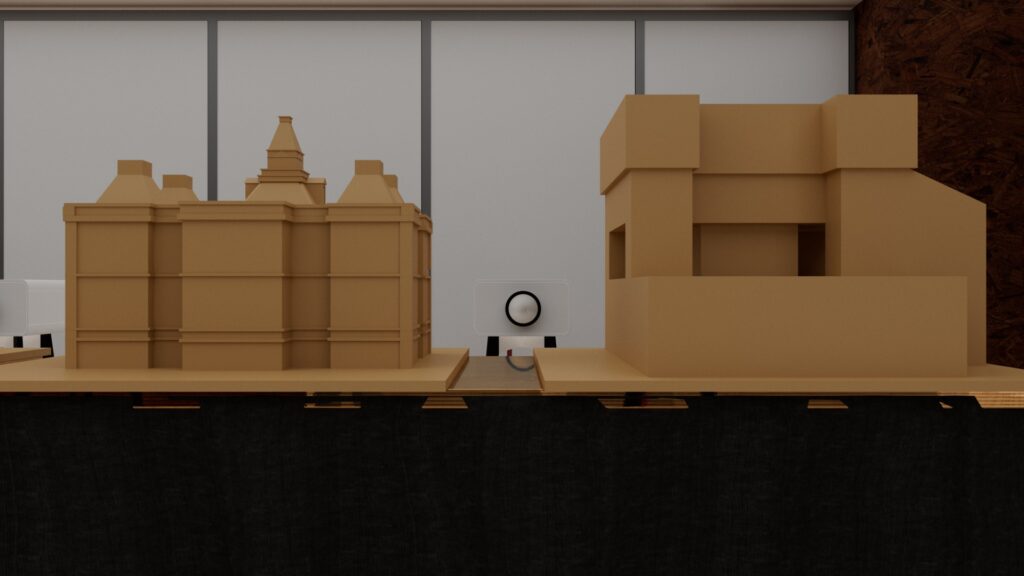
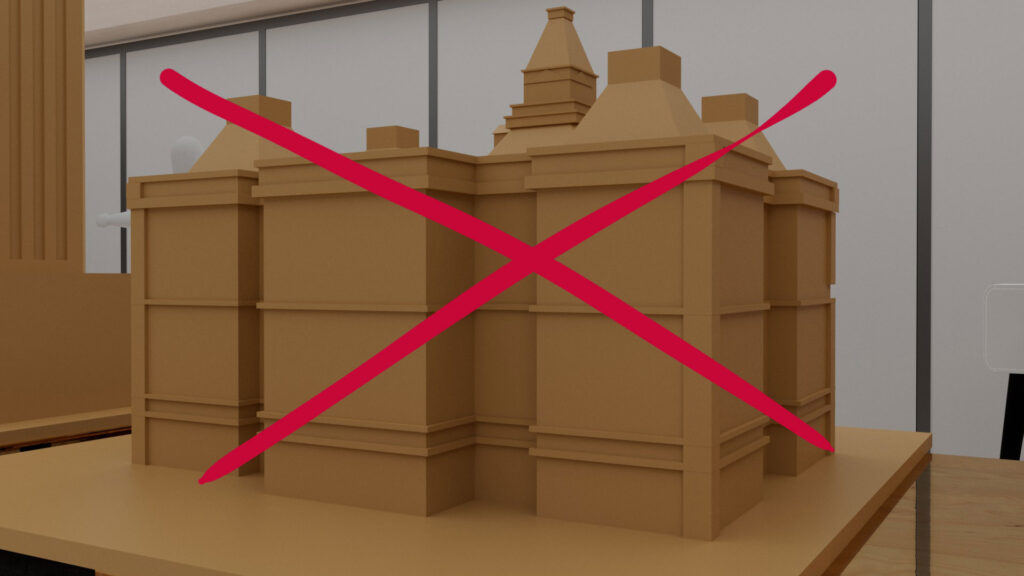
上記のような角度から正面、後方から2枚撮影した後、下記のように1280 x 800サイズで一度トリミングしてプロジェクターの投影サイズに画像を合わせます。
1班のデータを作る場合、必要な写真は下記の2枚
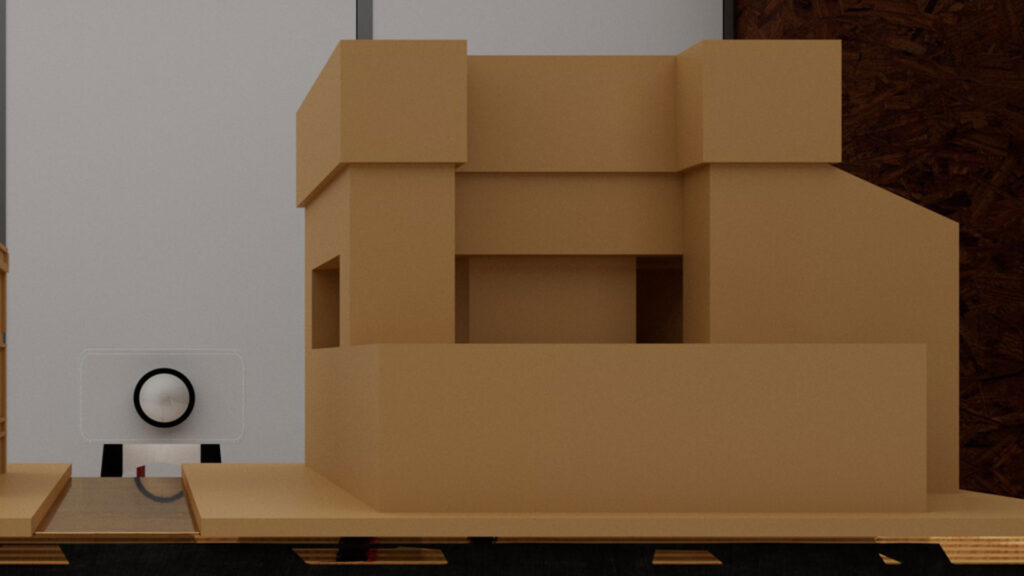
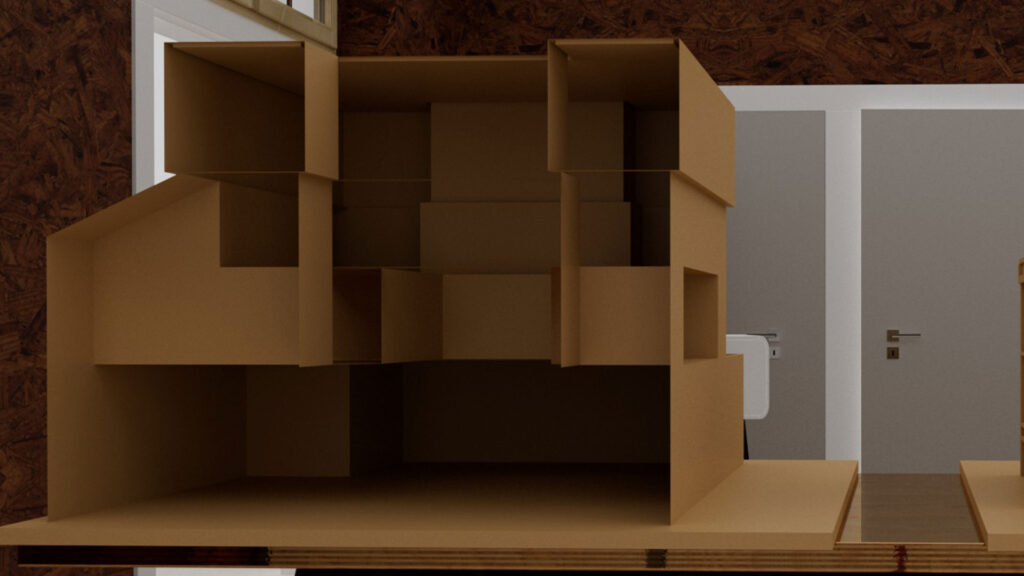
Photoshopで新規ファイルを選び 1280 x 800サイズにトリミングします。
- 幅 1280ピクセル 高さ800ピクセル
- 解像度 72
- カラーモード RGBカラー 8bit
- カンバスカラー 透明
調査画像を基に、Illustrator等で素材のレイアウトを決めます
Illustratorの新規ドキュメントから、投影パーツを組み立てるためのひな型(テンプレート)をそれぞれ作ってみましょう
- 幅 1280ピクセル 高さ800ピクセル
- アートボード 1
- カラーモード RGB
- ラスタライズ効果 スクリーン(72 ppi)
- プレビューモード デフォルト
まずは先ほど撮影した正面と後方からの写真を画面に配置して下記のように四角を描いてデータのサイズを決めます。
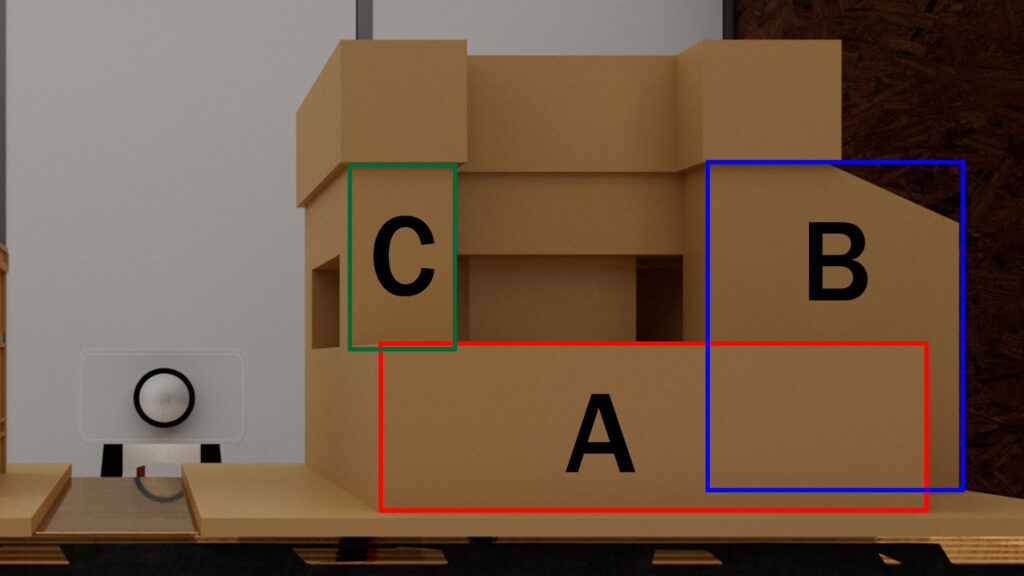
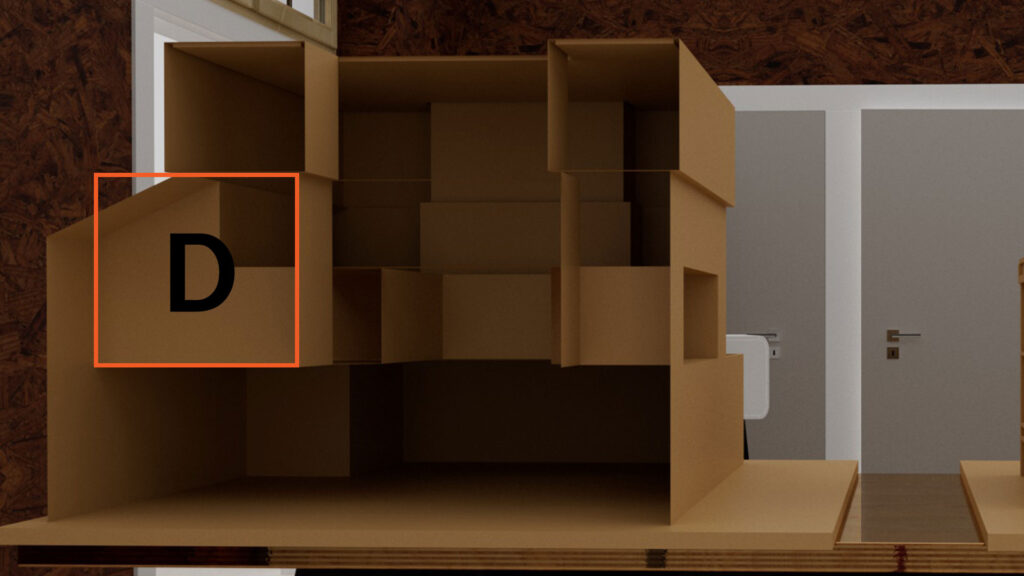
投影するパーツが決まったら、制作のための枠を作ります
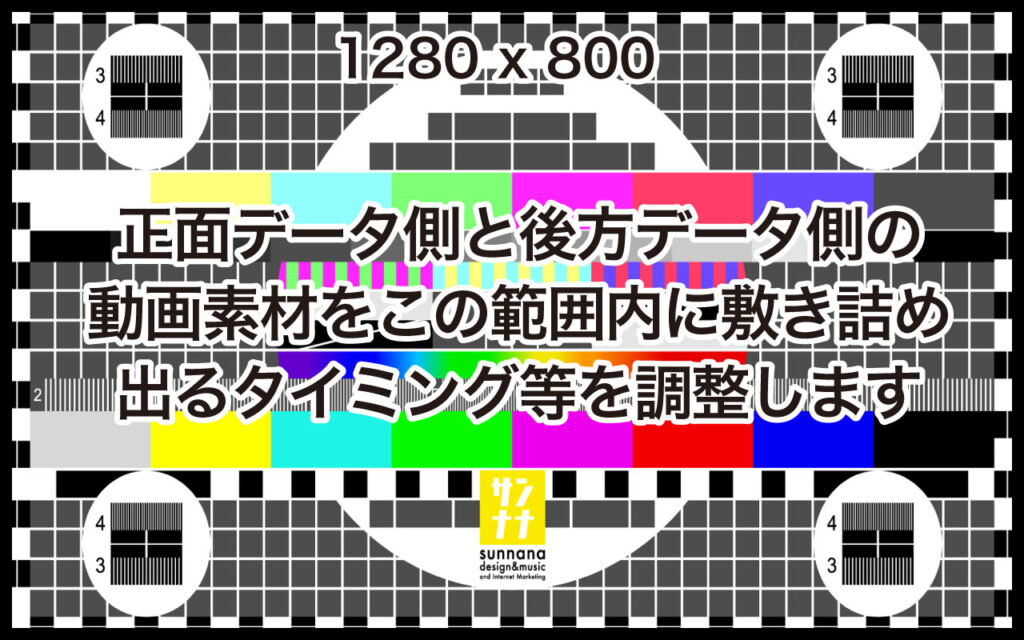
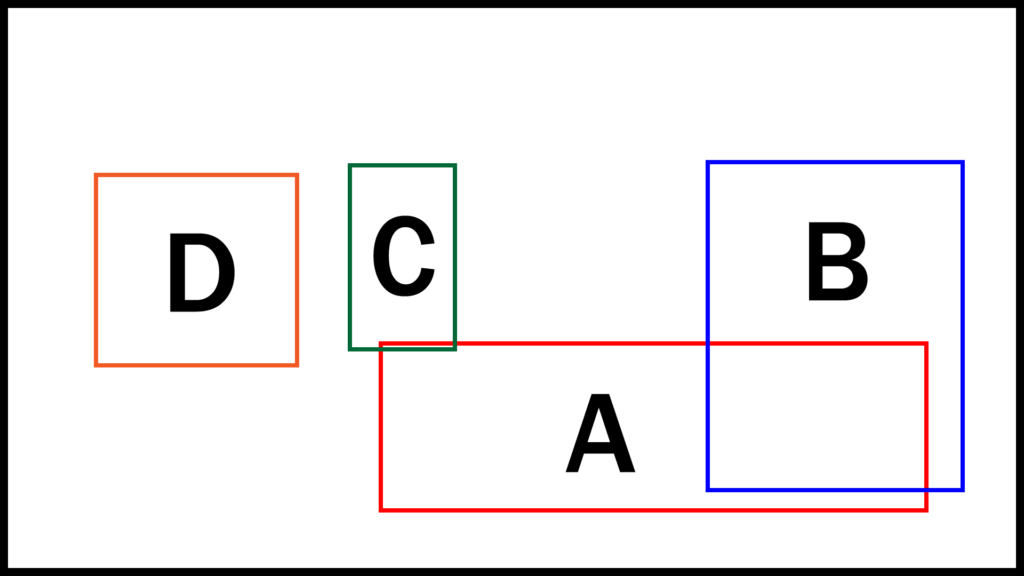
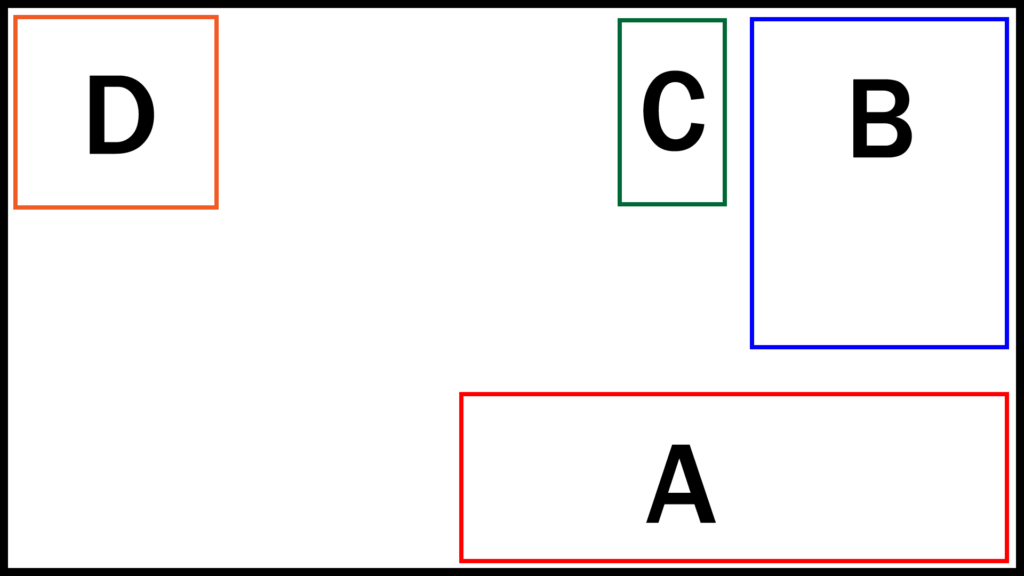
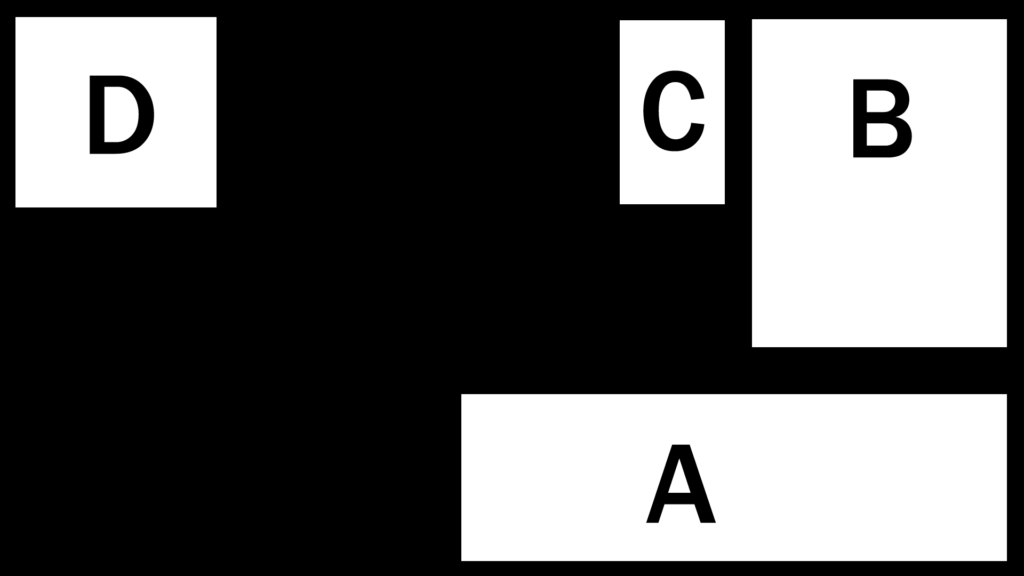
この段階で、ABCDの配置を覚えておくために、一枚画像としてスマホで保存しておきましょう
この時、『整列』が役に立ちます

Illustratorのパスファインダーという機能を使って白い部分をカットして透明にして、Premiereで編集するときに使いやすい窓のような素材を作ります
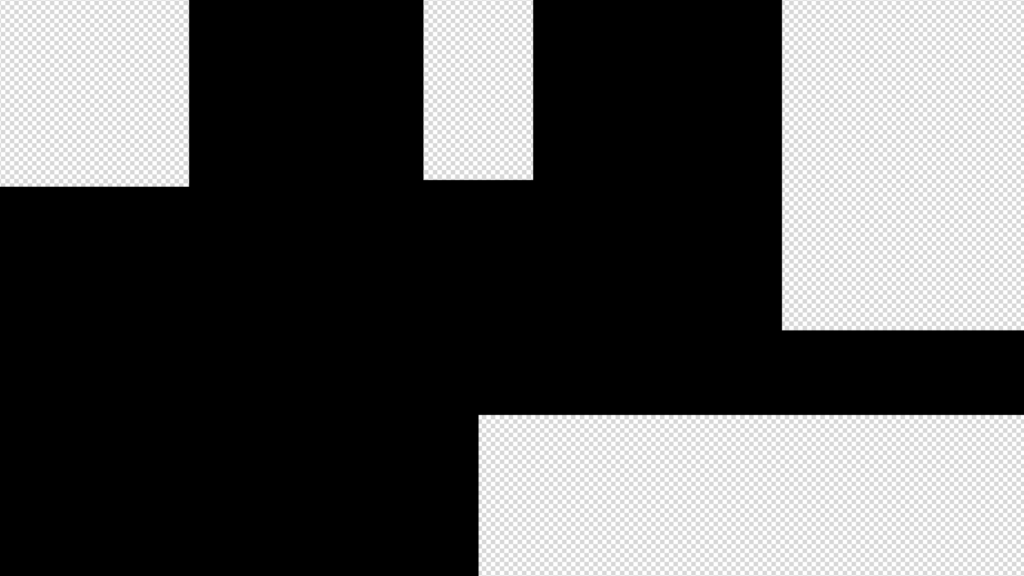
最後にPremiereで素材を配置すれば投影データ完成!